
Việc hạch toán và nhập dữ liệu vào phần mềm kế toán là công việc hằng ngày, đòi hỏi sự tỉ mỉ và chính xác cao của mỗi kế toán viên. Tuy nhiên, đối với người mới bắt đầu hoặc các doanh nghiệp mới triển khai phần mềm, việc thao tác sao cho đúng quy trình và tối ưu thời gian vẫn là một bài toán hóc chuẩn. Bài viết này sẽ hướng dẫn chi tiết cách nhập chứng từ trên phần mềm MISA theo đúng quy chuẩn kế toán hiện hành, giúp bạn nắm vững thao tác nhập liệu các phân hệ thu, chi, mua bán hàng cũng như các mẹo kiểm tra dữ liệu nhanh chóng và hạn chế tối đa sai sót.
Nội dung bài viết
- 1 1. Tổng quan về quy trình nhập chứng từ trên phần mềm kế toán MISA
- 2 2. Hướng dẫn chi tiết cách nhập chứng từ trên phần mềm MISA theo từng phân hệ
- 3 3. Mẹo xử lý và kiểm tra dữ liệu sau khi nhập chứng từ trên MISA
- 4 4. Các lỗi thường gặp khi nhập chứng từ và cách khắc phục
- 5 Kết luận
1. Tổng quan về quy trình nhập chứng từ trên phần mềm kế toán MISA
Trước khi đi sâu vào từng thao tác chi tiết, người dùng cần nắm rõ nguyên lý vận hành chung của hệ thống MISA. Việc hiểu rõ luồng đi của dữ liệu giúp bạn chủ động quản lý chứng từ và truy xuất báo cáo chính xác.
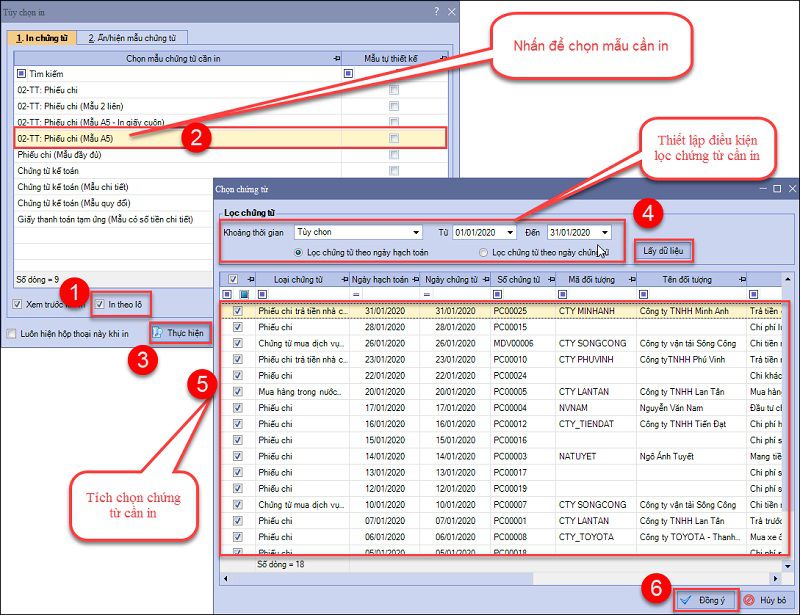
1.1. Nguyên tắc chung khi hạch toán chứng từ trên MISA
Mọi chứng từ phát sinh trong doanh nghiệp khi đưa vào phần mềm đều cần tuân thủ các nguyên tắc cốt lõi:
- Đúng phân hệ: Chứng từ thuộc hoạt động nào phải được ghi nhận đúng ở phân hệ đó (ví dụ: hóa đơn đầu vào mua nguyên vật liệu nhập ở phân hệ Mua hàng, không nhập trực tiếp ở phân hệ Tổng hợp nếu muốn theo dõi tồn kho).
- Đúng thời điểm: Ngày hạch toán và ngày chứng từ cần phản ánh đúng thực tế phát sinh để đảm bảo tính liên tục của sổ sách.
- Đầy đủ thông tin pháp lý: Các trường thông tin về đối tượng (mã số thuế, tên công ty), tài khoản hạch toán, số tiền và khoản mục chi phí phải được điền đầy đủ.
1.2. Chuẩn bị dữ liệu ban đầu trước khi nhập liệu
Để quá trình thao tác không bị gián đoạn, bạn nên thực hiện chuẩn hóa danh mục hệ thống:
- Khai báo đầy đủ danh mục Khách hàng, Nhà cung cấp, Nhân viên.
- Thiết lập danh mục Vật tư hàng hóa, Kho, Tài khoản ngân hàng.
- Cập nhật danh mục Khoản mục chi phí, Phòng ban để phục vụ quản trị nội bộ.
2. Hướng dẫn chi tiết cách nhập chứng từ trên phần mềm MISA theo từng phân hệ
Phần mềm MISA (MISA SME hoặc MISA AMIS) được thiết kế theo dạng phân hệ nghiệp vụ. Dưới đây là hướng dẫn chi tiết từng bước cho các nghiệp vụ phổ biến nhất.
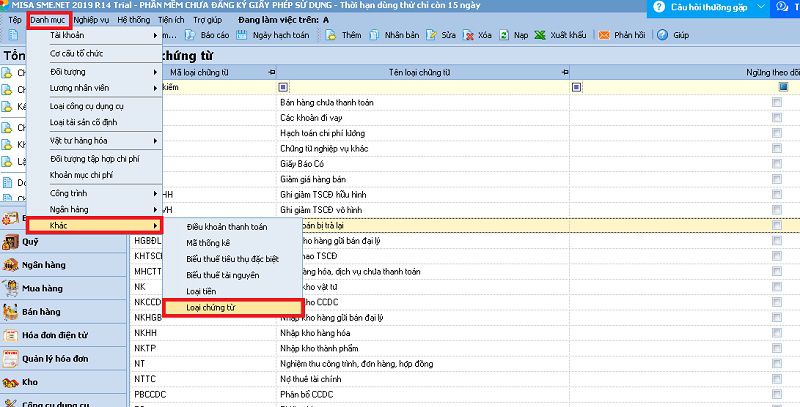
2.1. Thao tác nhập chứng từ Quỹ và Tiền gửi ngân hàng
2.1.1. Nhập Phiếu thu và Phiếu chi tiền mặt
- Vào phân hệ Quỹ, chọn tab Thu, chi tiền.
- Nhấn Thêm, chọn loại chứng từ tương ứng (Phiếu thu hoặc Phiếu chi).
- Chọn Đối tượng (Nộp tiền/Nhan tiền) và lý do thu/chi.
- Điền các thông tin hạch toán: Tài khoản Nợ, Tài khoản Có, Số tiền, Diễn giải.
- Kiểm tra lại thông tin và nhấn Cất.
2.1.2. Nhập Báo Có và Báo Nợ ngân hàng
- Vào phân hệ Ngân hàng, chọn tab Thu, chi tiền.
- Nhấn Thêm, chọn Thu tiền gửi (Báo Có) hoặc Chi tiền gửi (Báo Nợ).
- Chọn tài khoản ngân hàng giao dịch, chọn đối tượng phát sinh.
- Nhập chi tiết dòng hạch toán bao gồm nội dung thanh toán và số tiền giao dịch.
- Nhấn Cất để ghi sổ chứng từ.
2.2. Thao tác nhập chứng từ Mua hàng và Bán hàng
2.2.1. Nhập chứng từ Mua hàng hóa, dịch vụ
- Vào phân hệ Mua hàng, chọn tab Mua hàng hóa, dịch vụ và nhấn Thêm.
- Chọn hình thức mua hàng: Mua hàng trong nước nhập kho, Mua hàng không qua kho, hoặc Mua dịch vụ.
- Chọn phương thức thanh toán: Chưa thanh toán hoặc Thanh toán ngay (bằng tiền mặt/tiền gửi).
- Khai báo thông tin Nhà cung cấp, Ngày hạch toán.
- Tại tab Hàng tiền: Chọn mã hàng, kho nhập, tài khoản chi phí/kho, số lượng, đơn giá.
- Tại tab Thuế: Nhập phần trăm thuế GTGT, chọn nhóm hàng hóa dịch vụ mua vào, nhập thông tin hóa đơn (ký hiệu, số hóa đơn, ngày hóa đơn).
- Kiểm tra tổng số tiền thanh toán và nhấn Cất.
2.2.2. Nhập chứng từ Bán hàng và xuất hóa đơn
- Vào phân hệ Bán hàng, chọn Chứng từ bán hàng và nhấn Thêm.
- Lựa chọn phương thức bán hàng và tích chọn tùy chọn Xác nhận xuất kho hay Lập kèm hóa đơn (nếu áp dụng).
- Chọn thông tin Khách hàng, ngày phát sinh giao dịch.
- Nhập chi tiết mặt hàng xuất bán, số lượng, đơn giá bán. Phần mềm sẽ tự động lấy giá vốn theo phương pháp tính giá đã thiết lập.
- Điền thông tin thuế suất GTGT tương ứng cho từng mặt hàng tại tab Thuế.
- Nhấn Cất để lưu thông tin và thực hiện phát hành hóa đơn điện tử nếu có tích hợp.
2.3. Thao tác nhập chứng từ Nghiệp vụ khác và Chi phí trả trước
- Vào phân hệ Tổng hợp, chọn tab Chứng từ nghiệp vụ khác và nhấn Thêm.
- Sử dụng chứng từ này để hạch toán các giao dịch không thuộc các phân hệ riêng biệt như: trích chi phí lương, trích bảo hiểm, phân bổ chi phí trả trước (TK 242), hoặc trích khấu hao tài sản cố định.
- Nhập đầy đủ thông tin diễn giải, định khoản Nợ/Có và các khoản mục liên quan.
- Nhấn Cất để hoàn tất.
3. Mẹo xử lý và kiểm tra dữ liệu sau khi nhập chứng từ trên MISA
Sau khi nắm rõ cách nhập chứng từ trên phần mềm MISA, việc kiểm tra lại tính chính xác của dữ liệu là bước bắt buộc nhằm tránh sai sót khi lên báo cáo tài chính.
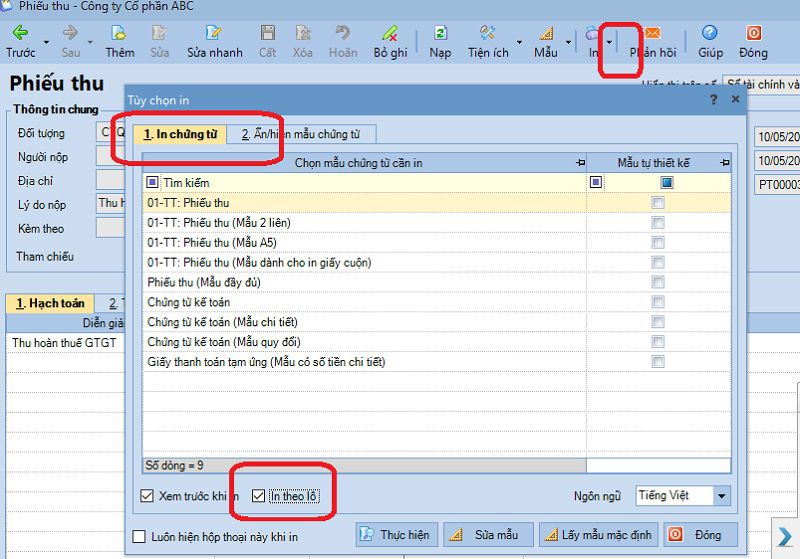
3.1. Sử dụng tính năng Kiểm tra đối chiếu chứng từ
MISA cung cấp tiện ích tự động phát hiện lỗi sai rất hiệu quả:
- Sử dụng tính năng Bàn làm việc hoặc Sổ kế toán để tra cứu lại các chứng từ vừa nhập.
- Chạy tính năng Kiểm tra chứng từ, sổ sách trước kỳ lên báo cáo. Hệ thống sẽ tự động cảnh báo các lỗi phổ biến như: âm quỹ tiền mặt, xuất quá số lượng tồn kho, hoặc thiếu thông tin hóa đơn đầu vào.
3.2. Tra cứu và sửa chữa chứng từ lỗi
- Để sửa chứng từ đã ghi sổ: Tìm đến chứng từ đó, nhấn Bỏ ghi, sau đó nhấn Sửa.
- Thực hiện điều chỉnh lại các thông tin sai sót (tài khoản, số tiền, ngày tháng) rồi nhấn Cất và Ghi sổ lại.
4. Các lỗi thường gặp khi nhập chứng từ và cách khắc phục
Dù thao tác đúng hướng dẫn, trong quá trình làm việc thực tế, người dùng vẫn có thể gặp phải một số vướng mắc kỹ thuật.
| Lỗi thường gặp | Nguyên nhân | Cách khắc phục |
| Không cất được chứng từ | Thiếu các trường thông tin bắt buộc (đánh dấu sao đỏ) hoặc ngày hạch toán bé hơn ngày mở sổ. | Kiểm tra lại các ô bị tô đỏ, điền đầy đủ thông tin hoặc điều chỉnh lại ngày hạch toán phù hợp. |
| Báo lỗi “Âm kho” | Xuất bán hoặc xuất sản xuất hàng hóa khi số lượng tồn trên phần mềm bằng 0. | Kiểm tra lại thứ tự nhập – xuất chứng từ hoặc nhập bổ sung chứng từ Mua hàng/Nhập kho trước. |
| Không lên Bảng kê thuế GTGT | Quên nhập thông tin Số hóa đơn, Ký hiệu hóa đơn hoặc Mẫu số hóa đơn tại tab Thuế. | Mở lại chứng từ, chuyển sang tab Thuế và điền đầy đủ các thông tin hóa đơn đầu vào/đầu ra. |
Nắm vững kiến thức nghiệp vụ kết hợp với kĩ năng thao tác phần mềm sẽ giúp bạn xử lý công việc hằng ngày một cách nhanh chóng và chính xác nhất.
Kết luận
Trên đây là toàn bộ hướng dẫn cách nhập chứng từ trên phần mềm MISA một cách chi tiết và dễ hiểu nhất cho từng phân hệ nghiệp vụ cụ thể. Việc thực hiện đúng các thao tác ngay từ bước nhập liệu ban đầu sẽ giúp kế toán tiết kiệm đáng kể thời gian kiểm tra, đối soát và tự tin trong kỳ lên báo cáo tài chính. Chúc bạn thực hành thành công và tối ưu hóa hiệu quả công việc kế toán của mình!
